Étapes pour provisionner une VM GNS3
Cette procédure décrit comment déployer une machine virtuelle sous Debian 13 avec GNS3 prête à l’emploi via la plateforme VMware Aria Automation (ECloud) de l’IM2AG. ECloud est le nom utilisé à l’IM2AG pour parler de cette plateforme.
GNS3 (Graphical Network Simulator) est un outil open source permettant de simuler et d’émuler des réseaux informatiques. Il permet de créer des topologies réseau complexes en utilisant des équipements virtuels ou réels (routeurs, switchs, serveurs).
Contrairement à d’autres simulateurs, GNS3 peut utiliser de véritables images systèmes (ex : Cisco IOS), offrant un comportement très proche du réel.
Il s’appuie sur des technologies comme QEMU, Dynamips ou Docker pour exécuter les équipements réseau.
GNS3 est largement utilisé par les étudiants et les professionnels pour apprendre, tester et valider des architectures réseau sans matériel physique.
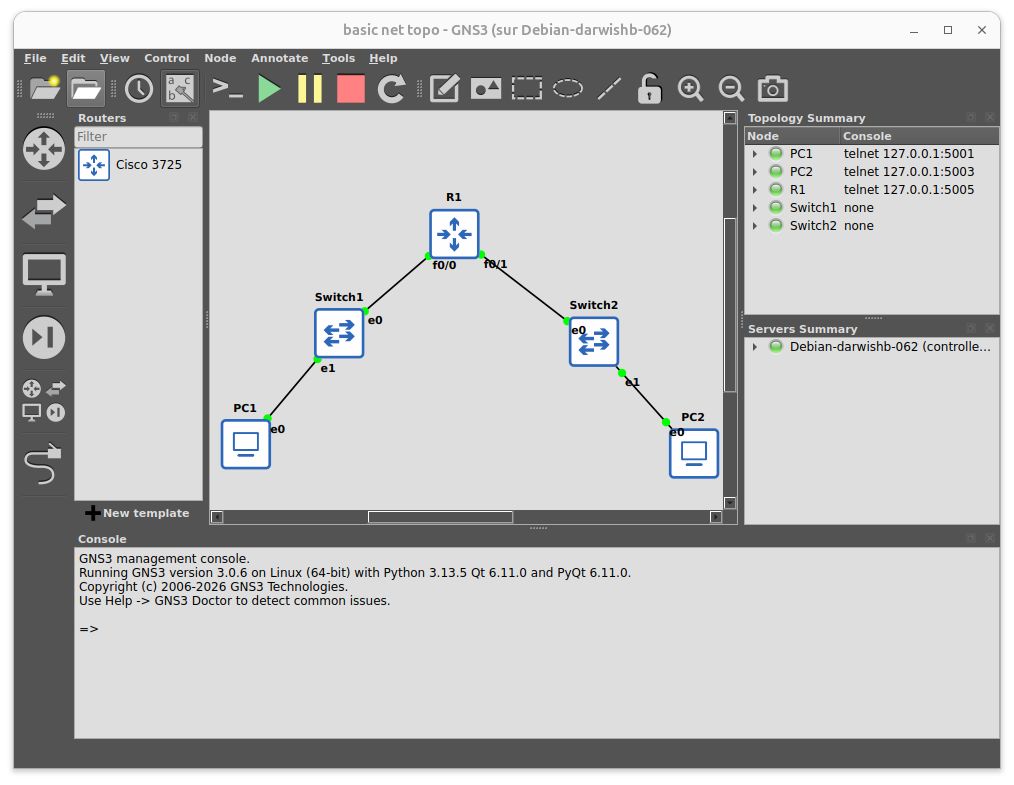
Le guide est structuré comme suit :
- Déployer une VM Debian 13 avec GNS3 préinstallé via la plateforme ECloud
- Se connecter à la VM en SSH (avec option graphique
-X) - Comprendre le rôle de gns3server et l’architecture client / serveur de GNS3
- Accéder à GNS3 via interface web ou client graphique
- Démarrer et utiliser un serveur GNS3 sur un port dédié
- Importer et utiliser des appliances réseau (ex : routeurs Cisco)
1. Accéder au portail ECloud
Connectez-vous sur le portail ECloud avec vos identifiants AGALAN :
🔗 https://im2ag-aria-vcfa.u-ga.fr/login/?service=tenant:ORG-IM2AG-ARIA
Si le nom de l’organisation vous est demandé par la plateforme, vous pouvez le renseigner ORG-IM2AG-ARIA puis cliquer sur Continuer.
2. Rechercher le template GNS3
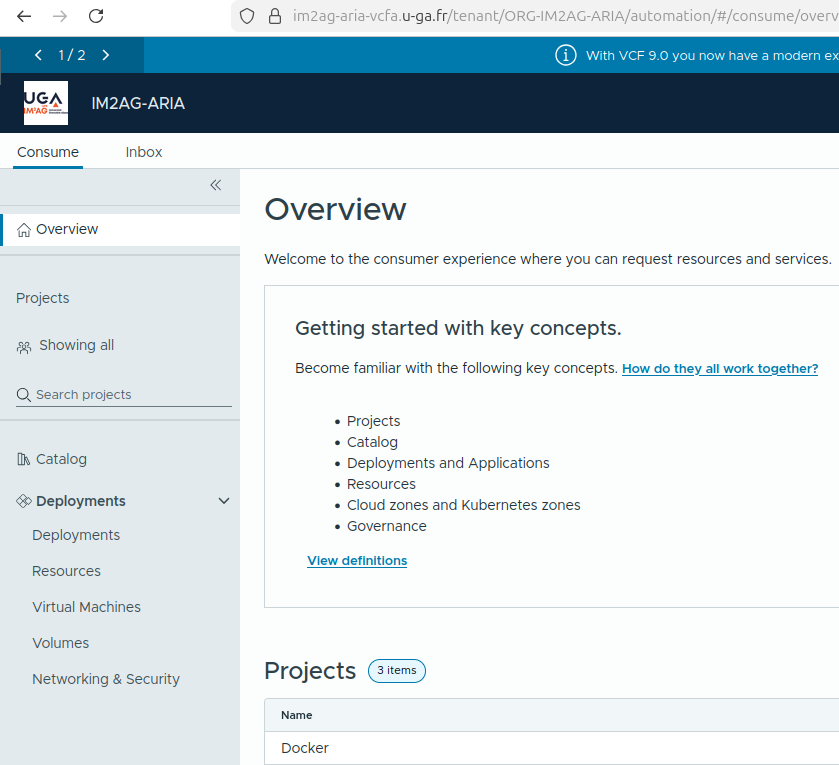
Vous arriverez à la page Overview qui vous permet d’aller vers le catalogue de services ainsi qu’à vos déploiements.
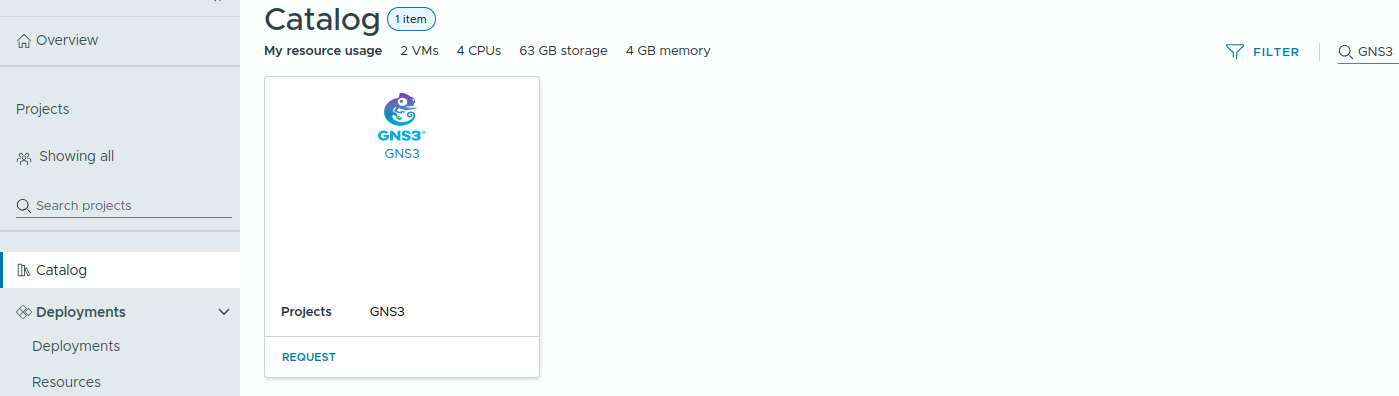
Depuis le catalogue, cherchez le template intitulé GNS3.
3. Lancer une nouvelle demande de création de déploiement
-
Cliquez sur Request.
-
Donnez un nom distinctif pour votre déploiement. On vous recommande d’utiliser cette règle de nommage préfix minimal:
NomdePromo-NomdeCours-loginVM
Attention : tout déploiement qui ne suit pas cette règle peut être supprimé à tout instant par les admins. -
Remplissez le champs mot de passe.
Attention : ne mettez pas votre mot de passe Agalan ici. Créez un nouveau mot de passe dédié pour l’accès à votre machine. -
Le login sur votre VM est
gns3. -
Par exemple, pour le cours
Introduction aux réseauxenM1 Infoet un login sur votre VMtestetu. Votre formulaire devrait ressembler à la capture suivante: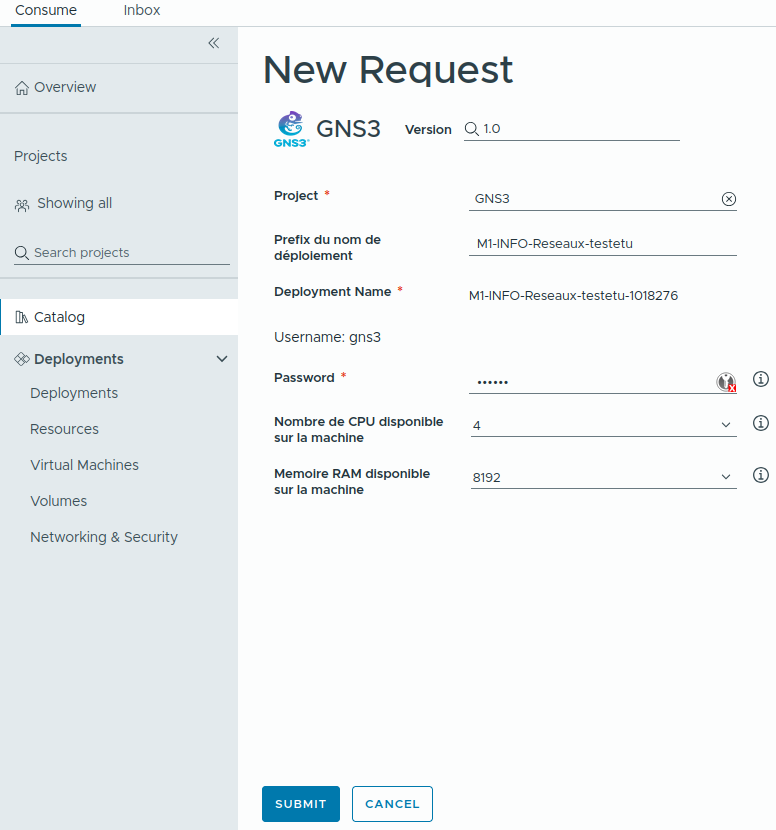
Cliquez sur Submit.
4. Vérifier le déploiement
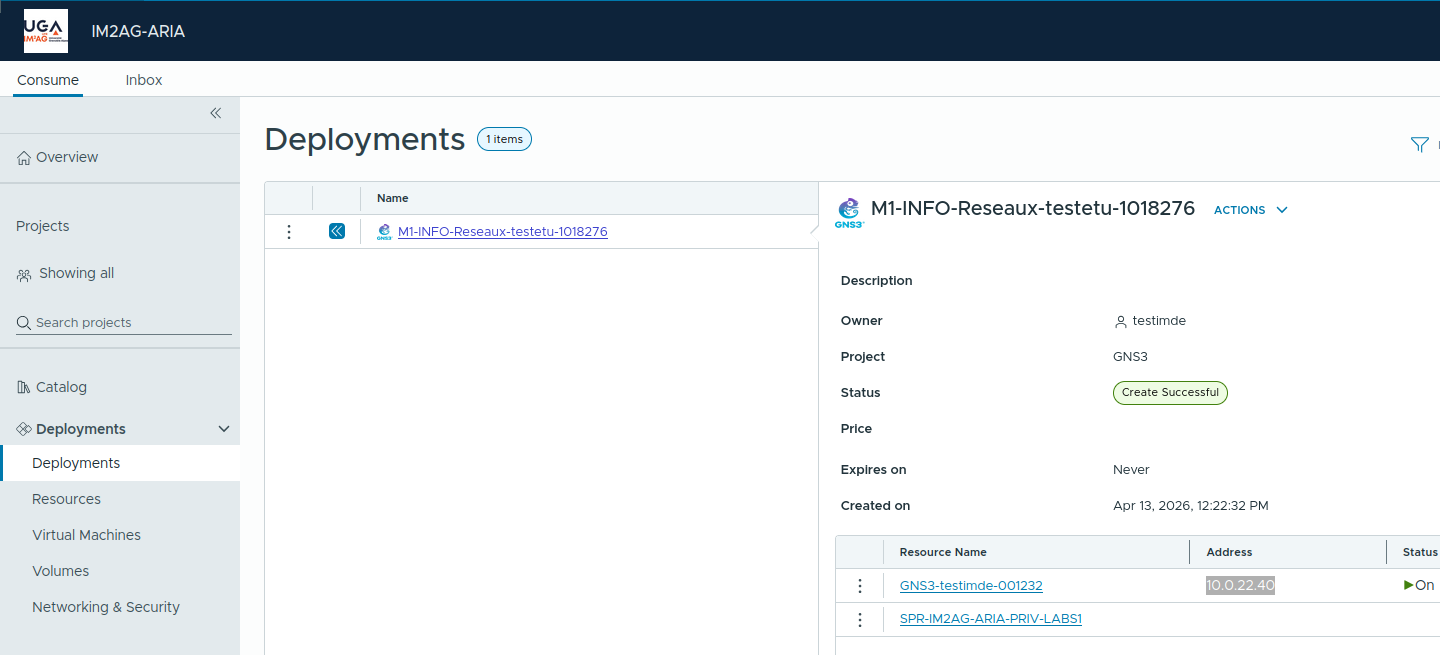
Après quelques minutes, allez dans l’onglet Deployments.
Vous y trouverez votre déploiement actif avec le nom, l’adresse IP, et le statut (doit être “On”).
5. Connexion à la machine
Pour rappel, seuls les ports 22, 80, 443 ainsi que la plage de 4200 à 4210 sont autorisés pour les étudiants.
Connectez-vous à la machine via SSH avec le compte gns3:
ssh gns3@<ADRESSE_IP> -X
À propos de l’option -X:
L’option -X active le transfert X11, permettant d’exécuter des applications graphiques sur la VM tout en les affichant sur votre poste local.
Cela peut être utile pour afficher GNS3 GUI, le client GNS3. De même pour Wireshark ou d’outils réseau graphiques.
Le transfert X11 peut être lent sur réseau distant. Pour une meilleure performance, vous pouvez utiliser l’interface web de GNS3.
6. Architecture de GNS3 et rôle de gns3server
GNS3 repose sur une architecture client / serveur.
Les composants principaux:
- Serveur / Contrôleur :
- gns3server : moteur principal qui exécute les simulations réseau
- Dynamips / QEMU / Docker : moteurs d’émulation utilisés par GNS3
- Client :
- GNS3 GUI : interface graphique (client lourd)
- Interface Web : accès via navigateur
Dans cette VM, gns3server est exécuté localement, ce qui signifie que les équipements réseau sont lancés directement sur la VM.
La VM joue à la fois le rôle de serveur GNS3 et de client (via le client web ou le client lourd GNS3 GUI)
Fonctionnement global:
- Vous démarrez
gns3server - Le serveur écoute sur un port (ex : 4200)
- Un client (GUI ou navigateur) se connecte à ce serveur
- Toutes les actions (création de topologie, démarrage de routeurs, etc.) sont exécutées côté serveur
Un mot sur les émulateurs dans GNS3
GNS3 peut utiliser plusieurs technologies :
- Dynamips : pour simuler des anciens routeurs Cisco comme C3725.
- QEMU : équipements modernes comme Cisco IOSv ou FreeRouter
- Docker : permet de simuler des services ex. serveur web
- VPCS : tests simples faire un ping pour tester le réseau.
Pour plus de détaills sur les émulateurs, consultez la documentation officielle de GNS3.
7. Demarrage du serveur GNS3
Si ce n’est pas fait, demarrez votre serveur GNS3 sur un port disponible.
gns3server --port PORT & # avec PORT=4200 par exemple.
Vous pouvez ensuite utiliser votre navigateur web pour y accéder en allant sur http://ADRESSE_IP:PORT
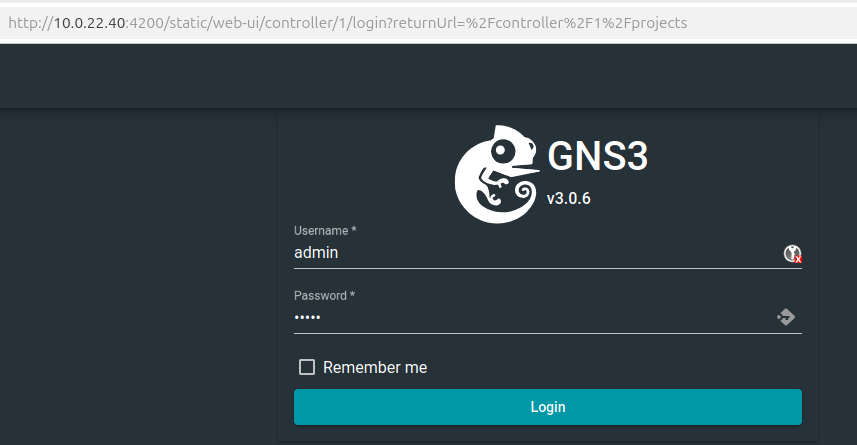
Le login et le mot de passe par défaut sont: admin.
Vous pouvez utiliser le client GNS3 GUI. Depuis votre session, lancez la commande suivante:
gns3 &
Après quelques instants la fenêtre de GNS3 apparaîtra et vous auriez l’accès à cette interface graphique.
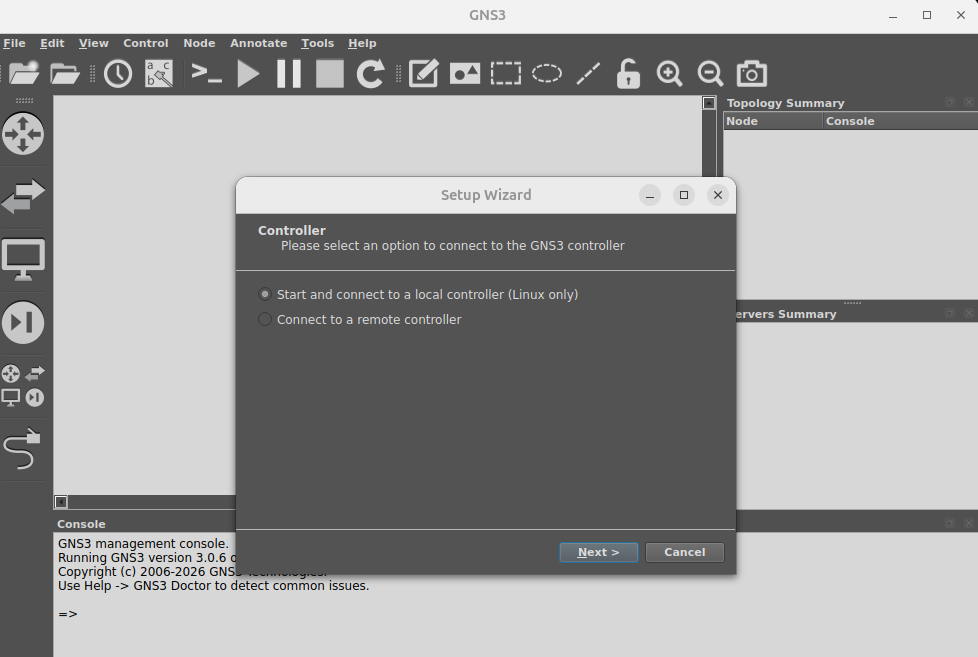
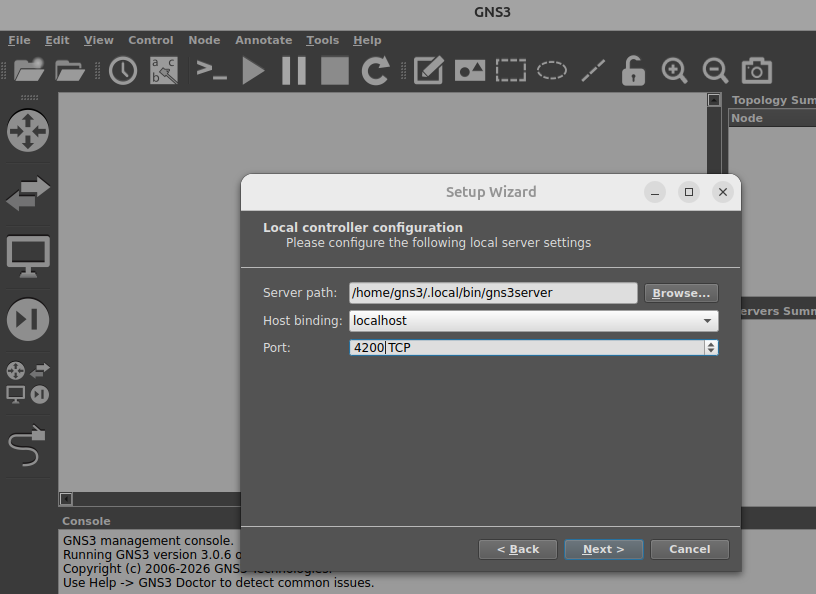
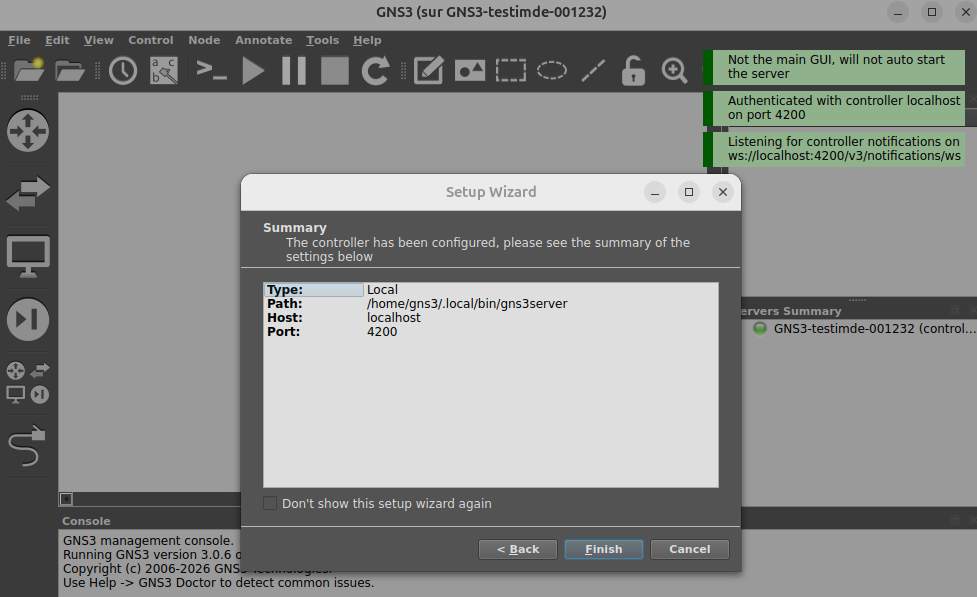
Dans notre cas, on se connecte au contrôleur local et au port 4200.
Lors de votre première connexion, le Setup Wizard vous demande de choisir le contrôleur GNS3.
Cliquez sur Next jusqu’à la fin de la configuration de votre machine.
8. Ajout d’une appliance à GNS3
Vous pouvez vous inspirer de la documentation officielle pour importer des appliances dans votre VM.
Une appliance est un appareil ou une solution “matériel + logiciel”.
Par exemple pour ajouter une appliance de type Router FreeRouter dont l’image OS existe dans votre machine, vous cliquez sur l’icon Browse Routers dans le Devices Toolbar à gauche.
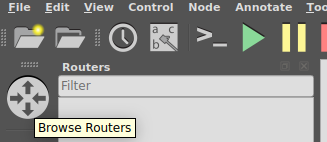
Ensuite, cliquez sur New template puis sur Import an appliance file (.gns3a extension) et puis Next.
Vous disposez d’un fichier gns3a et d’une image de routeur FRRouting dans votre répertoire de connexion.
# Les fichiers sont dans:
# /home/gns3/frr.gns3a
# /home/gns3/frr-8.2.2.qcow2
Pour l’importer, ouvrez le fichier /home/gns3/frr.gns3a
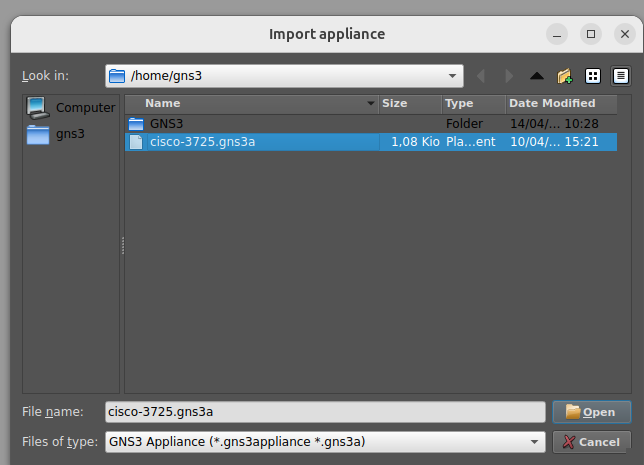
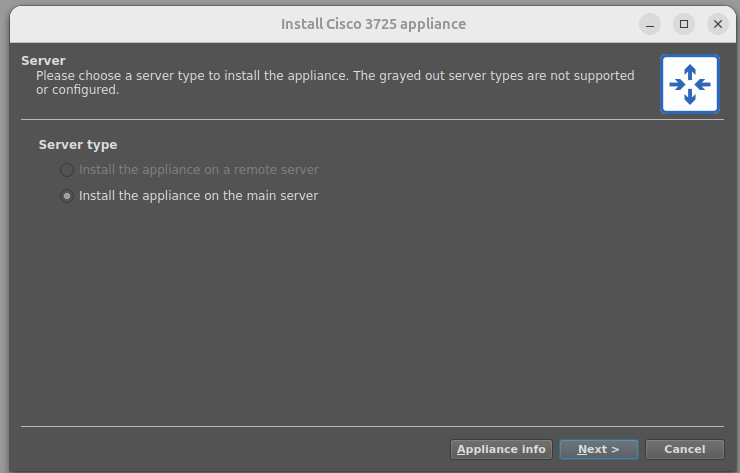
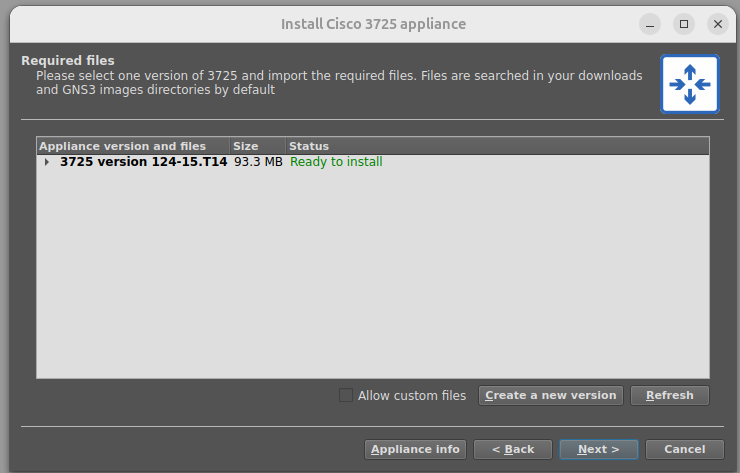
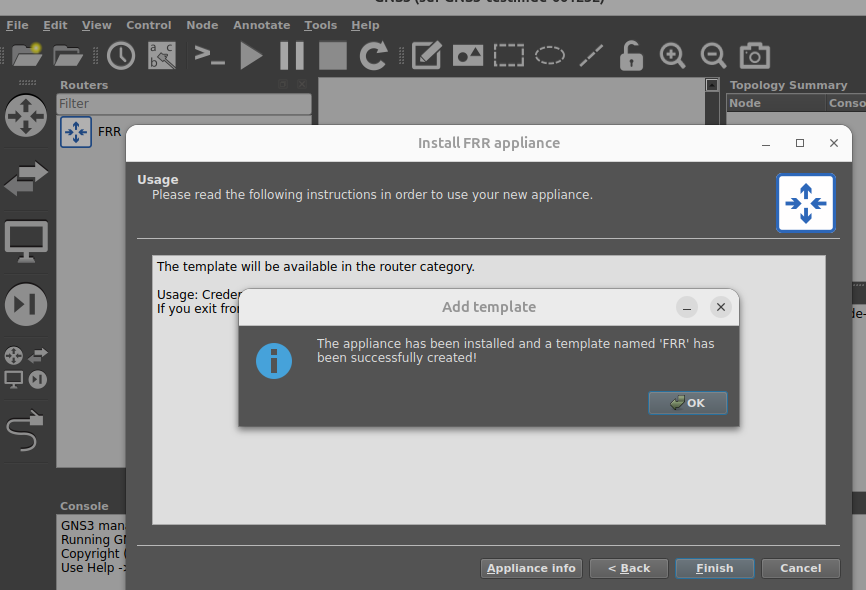
Quand l’import est fini, on peut voir apparaître le routeur dans la zone Browse Routers.
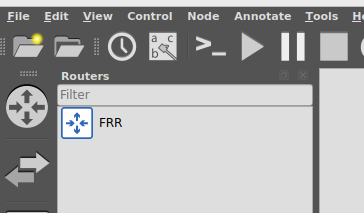
A ce stade, vous pouvez désormais utiliser ce routeur.
Globalement, vous avez les droits root sur la machine et vous pouvez la personnaliser selon vos besoins.
9. Suppression de la machine GNS3
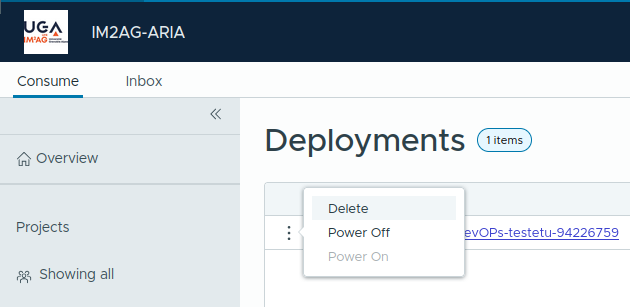
Pour supprimer un déploiements, allez dans la page de vos déploiements.
Cliquez sur les trois points verticaux et puis choissiez Delete et puis Submit
⚠️ Important
Merci de bien supprimer tous les déploiements que vous avez créés à la fin de la séance afin d’éviter toute consommation inutile.